Saltar al contenido
Xiaomi

Xiaomi: Añadir widgets a la pantalla de inicio

Para añadir un widget en tu Xiaomi, mantén presionada un área libre de la pantalla de inicio hasta que aparezca el menú de personalización. Desde ahí accedes directamente a la sección de widgets, donde eliges entre tiempo, calendario, bolsa y otras apps compatibles. El widget se coloca en la pantalla en cuanto confirmas la selección, sin pasar por los ajustes generales de MIUI.

3 min4 pasos
VersiónAndroid 12 · MIUI

Paso a paso

1 / 4

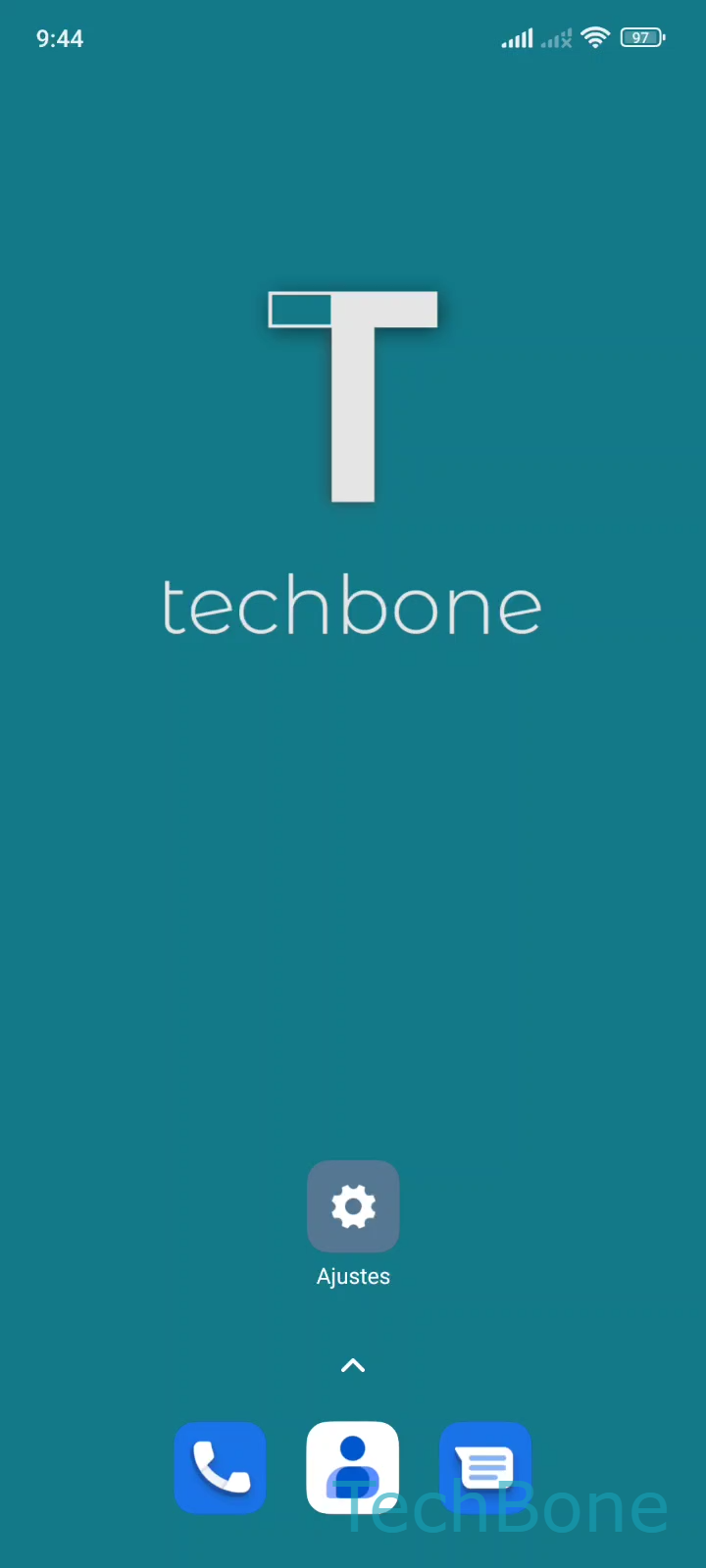
Paso 1 de 4: Mantén presionado un **Área libre**en la pantalla de inicio

1

Mantén presionado un Área libreen la pantalla de inicio

Simulador en vivo

Android 12 · MIUI
Añadir widgets a la pantalla de inicio – MIUI: paso 1 – Mantén presionado un Área libreen la pantalla de inicio
Mantén presionado un Área libreen la pantalla de inicio
1 / 4

Desplázate o usa los botones para el siguiente paso

Comentarios

¿Era correcta la guía?

Ayuda a otros: confirma la ruta o informa de un problema.

82

Confirmaciones

El foro verificó esta ruta

Xiaomi

Añadir widgets a la pantalla de inicio auf Xiaomi

En MIUI, los widgets no aparecen automáticamente en la pantalla de inicio: hay que añadirlos manualmente desde un área libre. Si nunca has usado esta función, es fácil pensar que faltan widgets o que la app no los admite, aunque en realidad solo falta activar el menú correspondiente.

Para añadir un widget, mantén presionado un Área libre en la pantalla de inicioPresiona WidgetsSelecciona un WidgetPresiona Guardar. Este menú muestra todos los widgets disponibles de las apps instaladas, agrupados por aplicación.

Si no ves el widget que buscas, la app correspondiente puede no ofrecer esta función o necesitas actualizarla desde la tienda de aplicaciones. Algunos widgets requieren que la app se haya abierto al menos una vez para generar el contenido que se muestra en la pantalla de inicio.

Si el espacio en la pantalla de inicio está lleno, MIUI no permite guardar el widget hasta que liberes espacio o crees una nueva página. En ese caso, mueve iconos existentes o desliza a un panel vacío antes de repetir el proceso.

Preguntas frecuentes

Asegúrate de mantener presionado un área realmente vacía, sin iconos ni carpetas encima. Si sigues sin ver el menú, revisa que no tengas activado un launcher diferente al predeterminado de MIUI.