
Xiaomi
Cambiar el Tamaño de un Widget auf Xiaomi
El tamaño de los widgets en la pantalla de inicio de Xiaomi no es fijo. MIUI permite ajustar el ancho y el alto de la mayoría de los widgets para mostrar más o menos información, según el espacio disponible en la pantalla.
Cada widget tiene un tamaño mínimo definido por la aplicación que lo genera. Por eso, al intentar reducir un widget de calendario o de clima, notarás que se detiene en un punto concreto y no permite hacerlo más pequeño.
Cómo redimensionar un widget
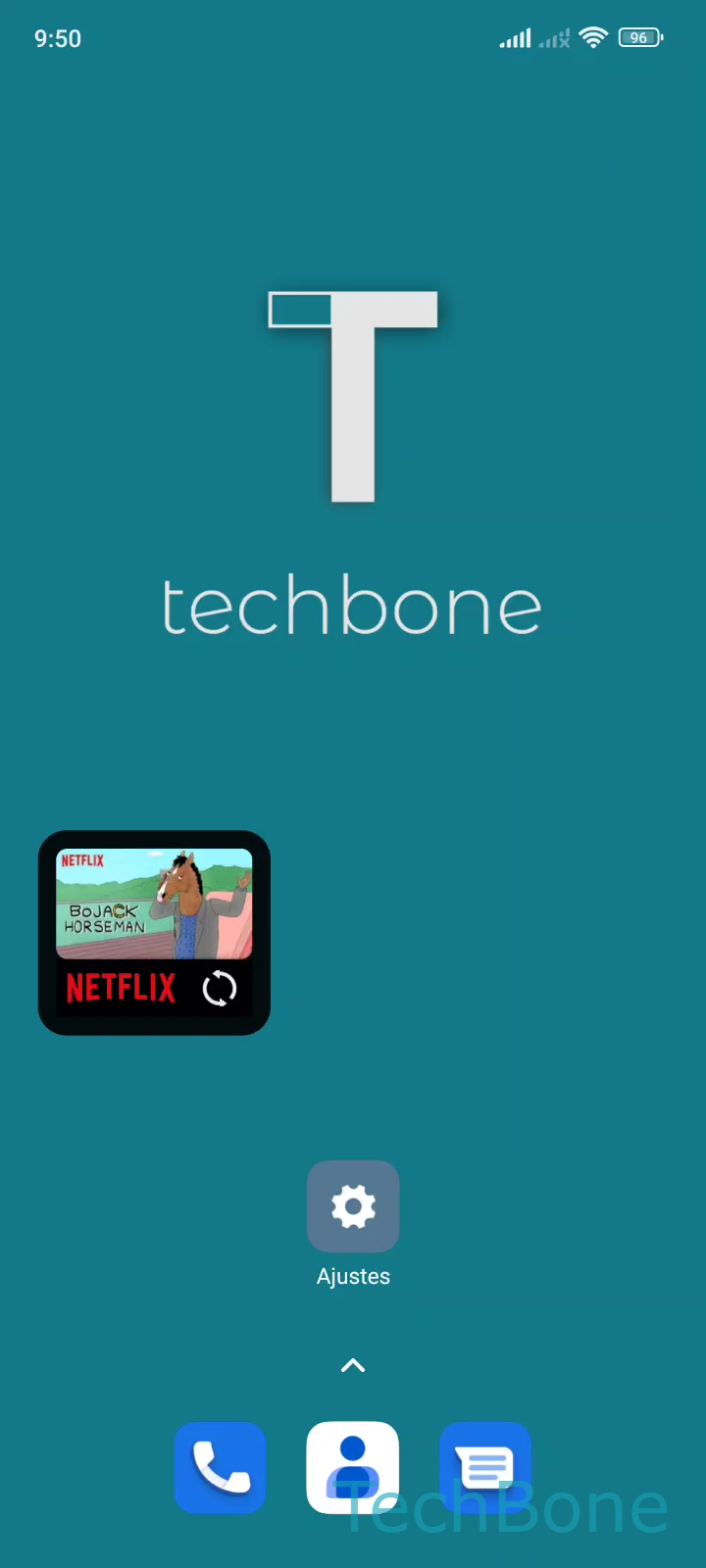
Para cambiar el tamaño, Mantén presionado un Widget ➔ Mueve el Widget brevemente y suéltalo ➔ Arrastra los Bordes para redimensionar el Widget. Los puntos de control aparecen en los bordes del widget y permiten estirarlo o reducirlo en horizontal, vertical o en ambas direcciones a la vez.
Si al soltar el widget no aparecen puntos de control, ese widget en concreto tiene un tamaño fijo y no admite redimensión. En ese caso, la alternativa es eliminarlo y añadir de nuevo el mismo widget si la aplicación ofrece varios tamaños predefinidos entre los que elegir.
Cambiar el tamaño no traslada el widget a otra pantalla ni afecta a los iconos o carpetas vecinos, pero sí puede desplazar otros elementos si no queda espacio suficiente alrededor.