
Saltar al contenido
Android

Android: crear y configurar alarmas nuevas

La app Reloj es donde creas cada alarma nueva, con el botón Añadir para fijar hora, nombre y días de repetición. Desde ahí también ajustas el tono y otras opciones sin tocar las alarmas predefinidas que ya trae el sistema.

3 min4 pasos
VersiónAndroid 13 · Android 13

Paso a paso

1 / 4

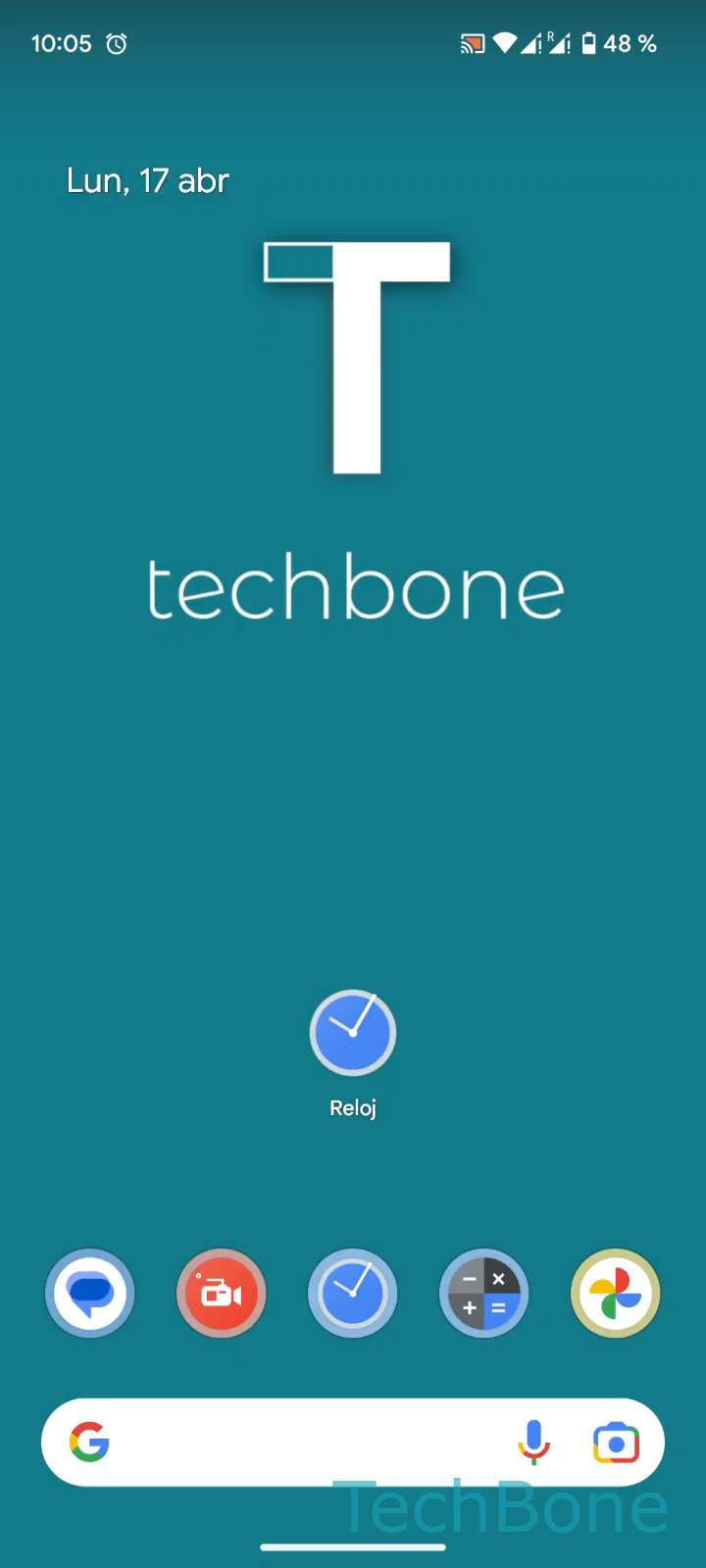
Paso 1 de 4: Abre **Reloj**

1

Abre Reloj

Simulador en vivo

Android 13 · Android 13
Crear y configurar alarmas nuevas – Android 13: paso 1 – Abre Reloj
Abre Reloj
1 / 4

Desplázate o usa los botones para el siguiente paso

Comentarios

¿Era correcta la guía?

Ayuda a otros: confirma la ruta o informa de un problema.

80

Confirmaciones

El foro verificó esta ruta

Android

Crear y configurar alarmas nuevas auf Android

Android incluye dos alarmas predefinidas desde el primer arranque del sistema. Puedes editarlas, eliminarlas por completo o dejarlas como referencia mientras configuras las tuyas propias.

Para crear una alarma nueva, abre RelojPresiona AñadirEstablece la hora y presiona AceptarEstablece otras opciones. En ese último paso decides la etiqueta, el tono, la vibración y los días en los que se repite.

La etiqueta es el nombre que aparece en pantalla cuando suena la alarma. Resulta útil si mantienes varias alarmas activas para rutinas distintas, como trabajo o entrenamiento, y necesitas identificar cada una de un vistazo.

Si una alarma no aparece a la hora esperada aunque esté guardada, revisa que el volumen de alarma no esté en silencio y que ninguna app de optimización de batería restrinja el reloj en segundo plano. Ese es un problema distinto al de la configuración de la alarma en sí.

Preguntas frecuentes

Comprueba primero el volumen específico de alarma, separado del volumen de medios. Revisa también si el Modo no molestar tiene activada una excepción para alarmas, y si alguna app de ahorro de batería está restringiendo el reloj en segundo plano.