Saltar al contenido
Android

Android: cómo añadir aplicaciones a la pantalla de inicio

Para colocar una app en la pantalla de inicio, abre el cajón de aplicaciones y mantén pulsado su icono hasta que se active el modo de arrastre. Desde ahí puedes moverlo directamente hacia la pantalla principal y soltarlo donde quieras. Este método funciona incluso si la colocación automática está desactivada y el icono no aparece solo tras instalar la app.

3 min4 pasos
VersiónAndroid 13 · Android 13

Paso a paso

1 / 4

Paso 1 de 4: Abre el **Cajón de aplicaciones**

1

Abre el Cajón de aplicaciones

Simulador en vivo

Android 13 · Android 13
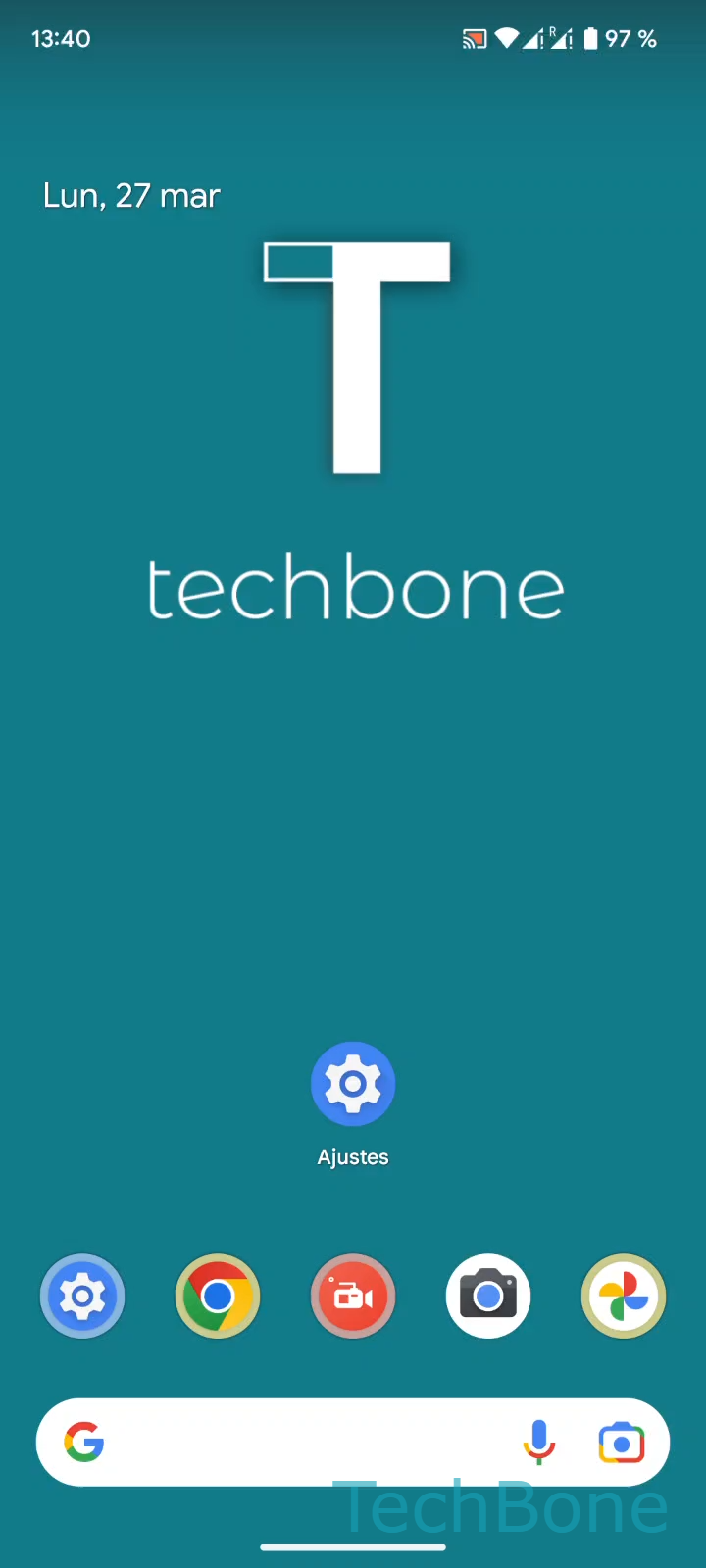
Añadir aplicaciones a la pantalla de inicio – Android 13: paso 1 – Abre el Cajón de aplicaciones
Abre el Cajón de aplicaciones
1 / 4

Desplázate o usa los botones para el siguiente paso

Comentarios

¿Era correcta la guía?

Ayuda a otros: confirma la ruta o informa de un problema.

90

Confirmaciones

El foro verificó esta ruta

Android

Añadir aplicaciones a la pantalla de inicio auf Android

En Android, el sistema coloca normalmente cada app nueva en la pantalla de inicio justo después de instalarla desde la tienda. Esa colocación automática depende de una opción del lanzador que, si está desactivada, deja el icono únicamente disponible en el cajón de aplicaciones.

Cuando eso pasa, no hay ningún fallo en la instalación: la app funciona con normalidad, solo falta el acceso directo en la pantalla principal. Restablecer el lanzador, cambiar de launcher o resetear la configuración de fábrica suelen desactivar esta función sin que te des cuenta.

Para colocar el icono manualmente, sigue esta ruta: Abre el Cajón de aplicacionesMantén una AplicaciónArrastra la Aplicación hacia arribaSuelta la Aplicación para colocarla en la pantalla de inicio. Repite el proceso con cada app que quieras tener a la vista sin entrar al cajón.

Si prefieres que las futuras instalaciones vuelvan a añadirse solas, revisa los ajustes del lanzador y activa la opción de añadir iconos automáticamente. Si usas un launcher de terceros, esa opción puede tener otro nombre o estar ubicada en un menú distinto.

Preguntas frecuentes

Suele deberse a que la opción de colocación automática del lanzador está desactivada, algo habitual tras restablecer la configuración o cambiar de launcher. La app se instala igual, solo falta el acceso directo en la pantalla principal.