

Android
Organizar aplicaciones en la pantalla de inicio auf Android
Cuando instalas varias aplicaciones seguidas, Android las coloca en la pantalla de inicio según el orden de instalación, no según tu forma de trabajar. El resultado es una pantalla llena de iconos sin una lógica clara, lo que alarga cada búsqueda.
Puedes cambiar la posición de cualquier aplicación manualmente. La función se activa manteniendo el icono pulsado hasta que se libera de su posición fija.
Cómo mover una aplicación
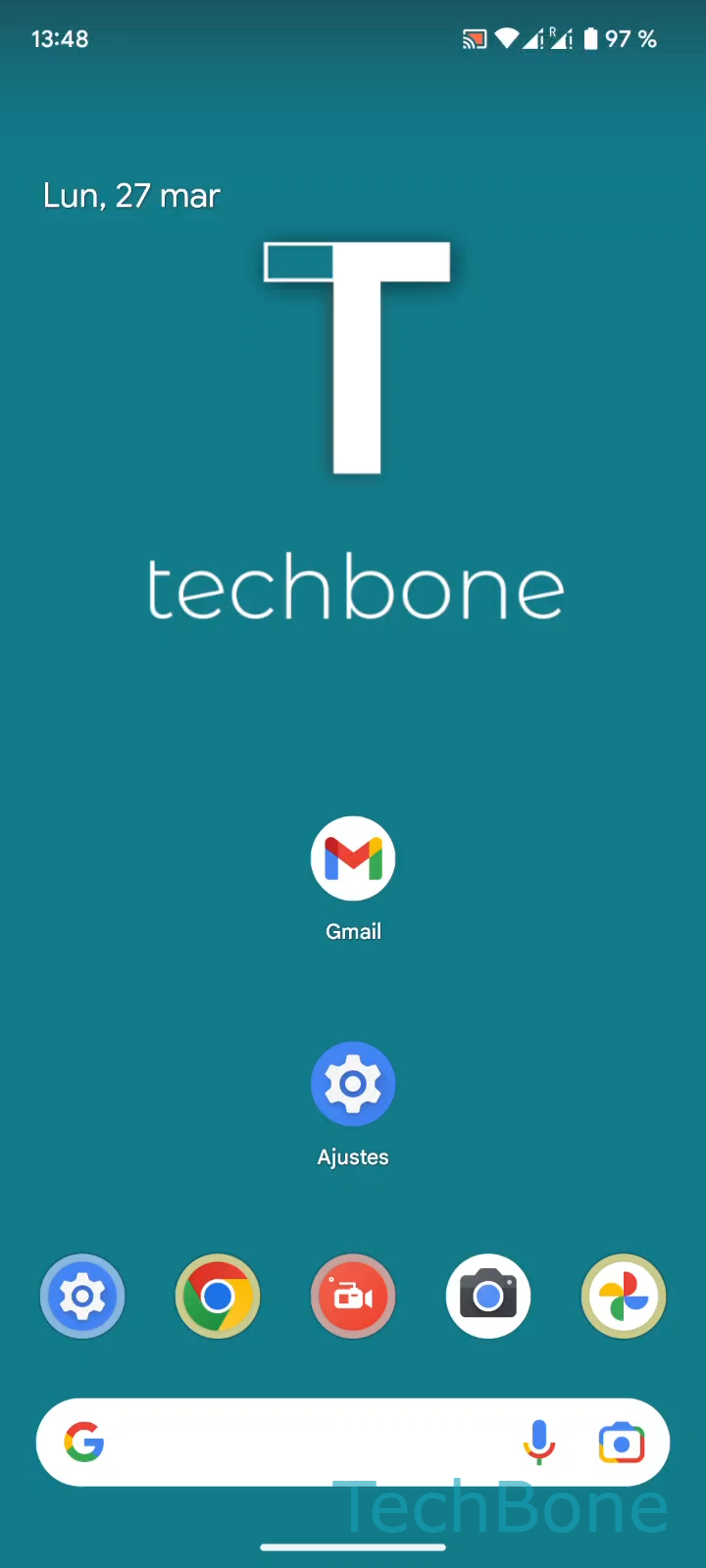
Sigue este camino para reordenar los iconos de tu pantalla de inicio:
Mantén una Aplicación ➔ Arrastra la aplicación a la posición deseada y suéltala para colocarla
Mientras mantienes el icono pulsado, puedes desplazarlo libremente por la pantalla, incluso entre distintas páginas de inicio si te desplazas hacia el borde. Al soltar el dedo, la aplicación queda fija en ese lugar y las demás no se mueven de sitio.
Este reordenamiento es puramente visual: no afecta a los datos de la app ni a su funcionamiento. Si buscas una organización más profunda, como agrupar apps por tema, la solución habitual es crear carpetas en lugar de mover cada icono por separado.