
Saltar al contenido
Android

Android: quitar accesos directos de la pantalla de inicio

Mantén pulsado el icono de una app en la pantalla de inicio para activar el modo de arrastre. Desde ahí puedes arrastrarlo hacia arriba y soltarlo en el botón Quitar, lo que elimina solo el acceso directo sin desinstalar la aplicación. Fíjate bien en la zona donde sueltas el dedo, porque un botón cercano borra la app por completo junto con sus datos.

2 min2 pasos
VersiónAndroid 13 · Android 13

Paso a paso

1 / 2

Paso 1 de 2: Mantén una **Aplicación**

1

Mantén una Aplicación

Simulador en vivo

Android 13 · Android 13
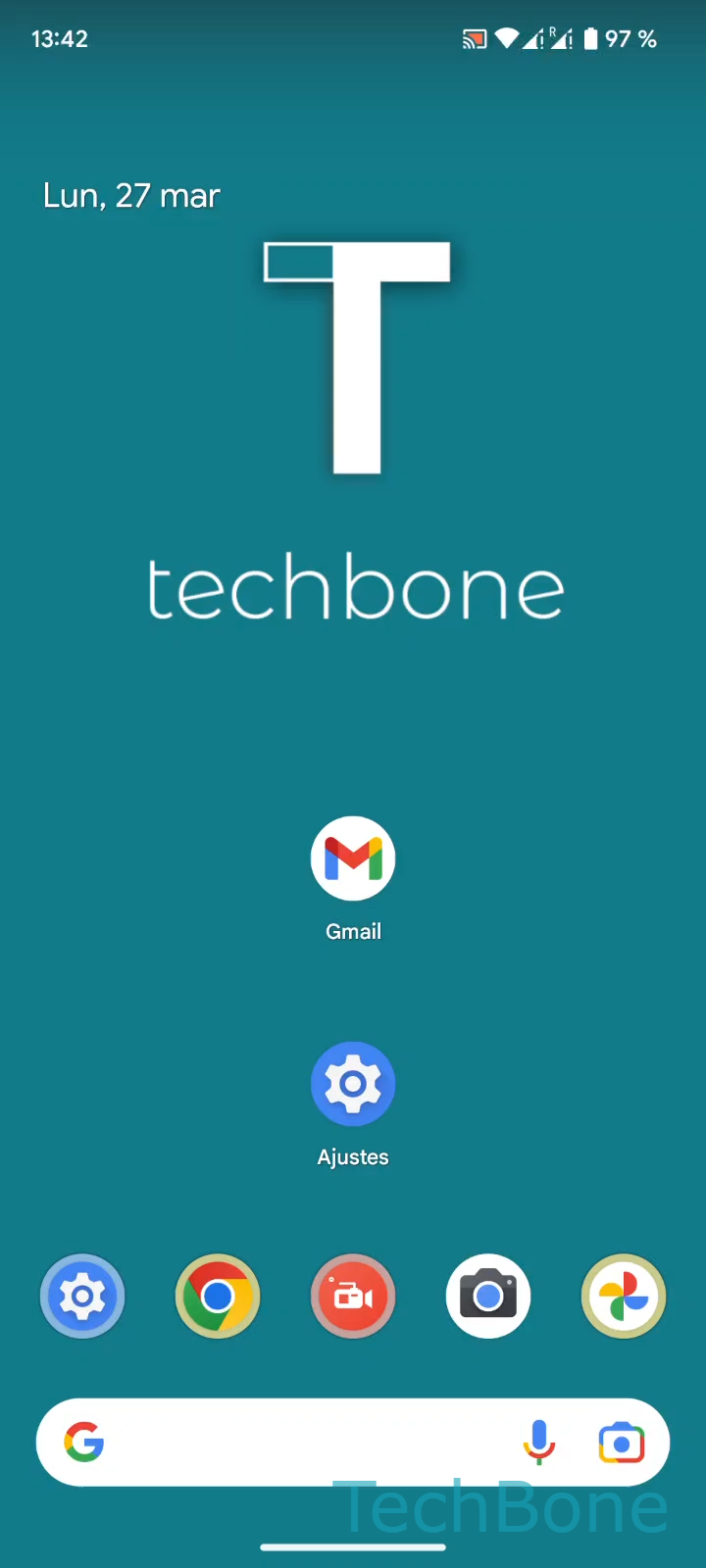
Quitar aplicaciones de la pantalla de inicio – Android 13: paso 1 – Mantén una Aplicación
Mantén una Aplicación
1 / 2

Desplázate o usa los botones para el siguiente paso

Comentarios

¿Era correcta la guía?

Ayuda a otros: confirma la ruta o informa de un problema.

59

Confirmaciones

El foro verificó esta ruta

Android

Quitar aplicaciones de la pantalla de inicio auf Android

En Android, quitar un acceso directo de la pantalla de inicio no elimina la aplicación. Solo retira el icono visible, mientras la app sigue instalada y accesible desde el cajón de aplicaciones.

El sistema muestra dos zonas distintas al arrastrar un icono: una para Quitar y otra para Desinstalar. Si sueltas el icono en la zona equivocada, la aplicación se borra junto con sus datos locales.

Pasos para quitar el acceso directo

Sigue este Menüpfad exacto:

Mantén una AplicaciónArrastra la Aplicaciónhacia arriba y suéltala en el botón Quitar

Suelta el dedo únicamente cuando el icono esté sobre el botón Quitar. Si aparece el botón Desinstalar y sueltas ahí, se iniciará el proceso de eliminación completa de la app.

Este método funciona igual para widgets y carpetas creadas en la pantalla de inicio. Si lo que buscas es liberar espacio de almacenamiento, necesitas desinstalar la app desde el cajón de aplicaciones o desde los ajustes del sistema, no solo quitar el icono.

Preguntas frecuentes

No. Al usar Quitar solo desaparece el icono de la pantalla de inicio. La app y todos sus datos siguen intactos en el dispositivo.