
Android
Crear carpetas en la pantalla de inicio auf Android
Cuando la pantalla de inicio acumula demasiados iconos sueltos, encontrar una app concreta se vuelve lento. Android permite agrupar varias aplicaciones dentro de una misma carpeta sin pasar por ningún menú de ajustes: todo ocurre directamente sobre la pantalla de inicio, en el llamado modo edición.
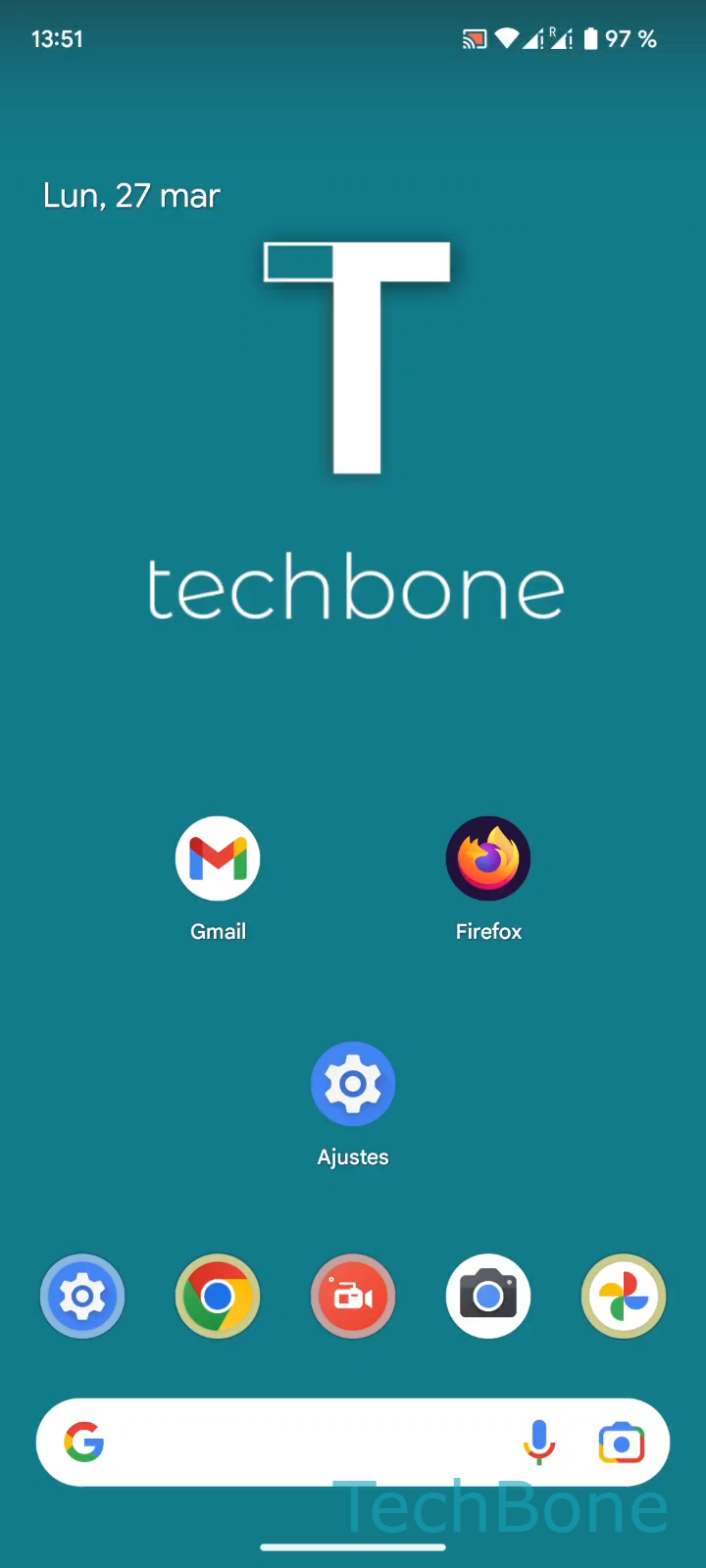
El proceso es siempre el mismo: Mantén una Aplicación ➔ Arrastra la Aplicaciónsobre otra ➔ Suelta la Aplicación para crear una carpeta. En cuanto sueltas el icono, el sistema genera automáticamente una carpeta que contiene ambas apps y puedes seguir añadiendo más aplicaciones repitiendo el mismo gesto sobre ella.
Por que a veces no funciona
Si el icono vuelve a su sitio original en lugar de crear la carpeta, normalmente es porque se soltó demasiado pronto o fuera del área del otro icono. Mantener la presión unos instantes antes de arrastrar suele resolverlo.
Esta función no sustituye a los widgets ni a las carpetas de aplicaciones del cajón general: solo organiza los iconos que ya tienes colocados en la pantalla de inicio.