
Android
Eliminar carpetas de la pantalla de inicio auf Android
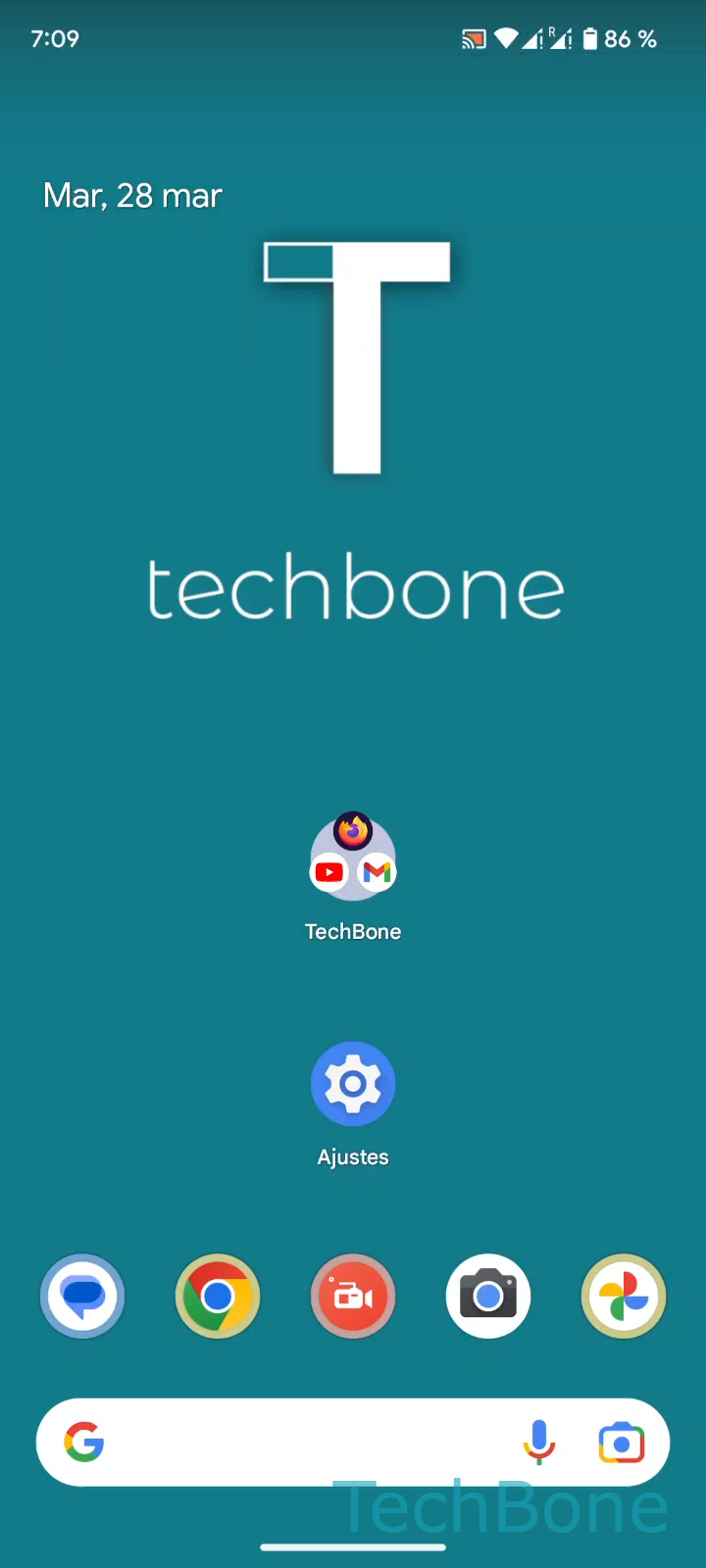
Una carpeta en la pantalla de inicio agrupa varias aplicaciones bajo un mismo icono. Si quieres deshacerte de ella, Android no ofrece una opción directa en un menú de ajustes, sino que la eliminación se realiza sobre la propia pantalla de inicio mediante un gesto táctil.
Existen dos formas de conseguirlo. La primera consiste en sacar una por una todas las aplicaciones que contiene la carpeta arrastrándolas fuera de ella; cuando la carpeta se queda vacía, desaparece automáticamente. La segunda forma es más rápida: mantén pulsada la carpeta hasta que se active el modo de edición y arrástrala hacia la parte superior de la pantalla, donde aparece el botón Quitar. Suelta la carpeta sobre ese botón para eliminarla junto con la organización interna. Las aplicaciones no se desinstalan; vuelven a la pantalla de inicio o al cajón de aplicaciones.
Este gesto es distinto al de desinstalar una app, que normalmente termina en un botón con la etiqueta Desinstalar. Si mantienes pulsada la carpeta y no ves el botón Quitar en la parte superior, puede que la pantalla de inicio esté bloqueada para ediciones o que uses un launcher personalizado con un comportamiento distinto al de Android.