
Android
Sacar una aplicación de una carpeta auf Android
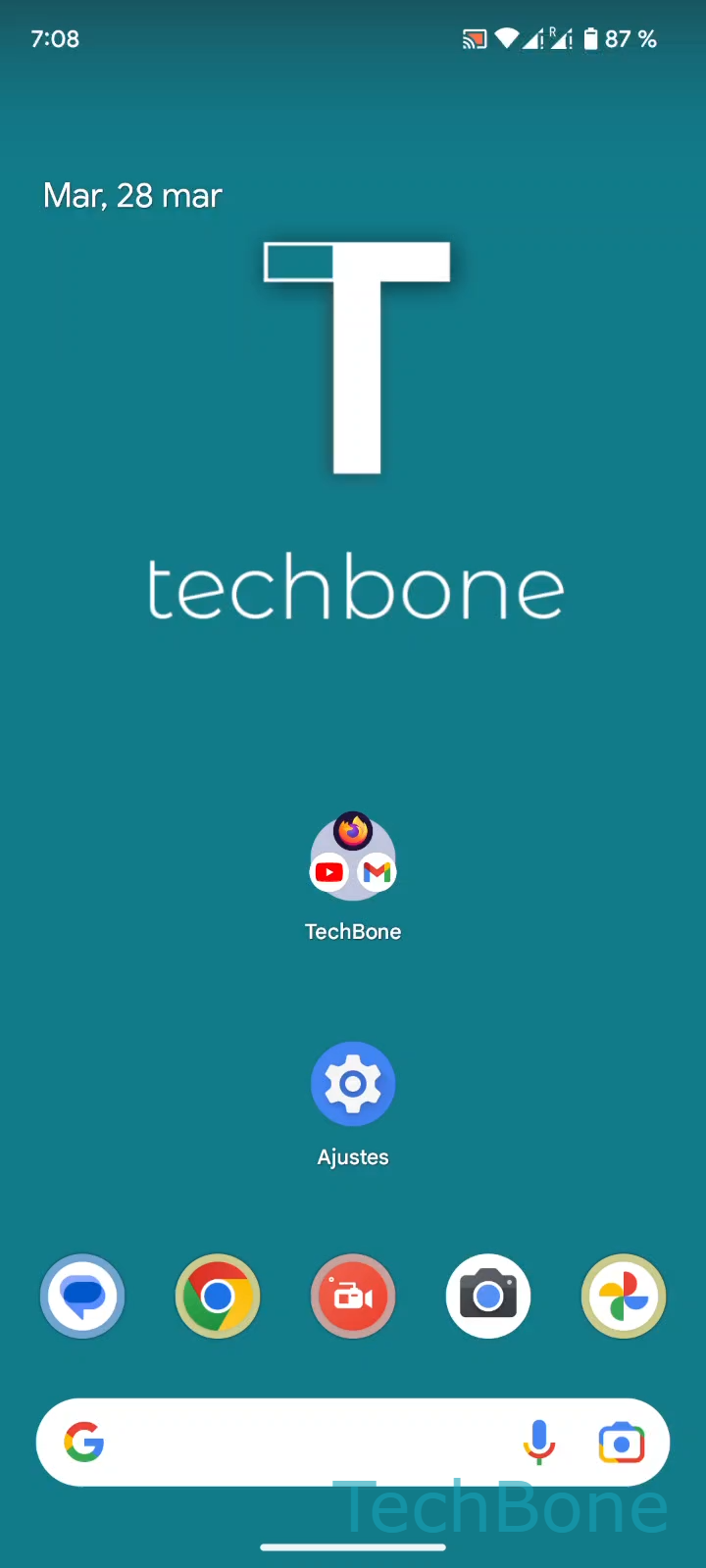
En Android, las carpetas de la pantalla de inicio agrupan varias aplicaciones bajo un mismo icono para ahorrar espacio. El problema aparece cuando una de esas apps se vuelve de uso frecuente: abrir primero la carpeta y luego el icono añade un paso innecesario cada vez.
La solución no requiere desinstalar ni reorganizar toda la pantalla. Basta con extraer el icono de la app y devolverlo a un hueco libre de la pantalla de inicio, dejando la carpeta intacta con el resto de aplicaciones.
Cómo sacar una app de una carpeta
Sigue este orden de pasos:
Selecciona una Carpeta ➔ Mantén una Aplicación ➔ Arrastra la Aplicación fuera de la carpeta ➔ Suelta la Aplicación para colocarla en la pantalla de inicio
Al soltar el dedo, el icono queda fijado en esa posición de la pantalla de inicio, como cualquier otro acceso directo. La carpeta permanece con las aplicaciones restantes, aunque si solo quedaba esa app dentro, la carpeta desaparece automáticamente.
Si la pantalla de inicio está llena, es posible que el sistema coloque el icono en la siguiente página disponible en lugar de en la posición exacta donde lo soltaste. En ese caso, conviene liberar espacio antes de repetir la operación.