Saltar al contenido
Android

Android: Activar la escritura deslizando el dedo en Gboard

La escritura por deslizamiento de Gboard se activa desde los ajustes de idioma y teclado del sistema, dentro de las opciones del teclado en pantalla. Ahí encuentras el interruptor Habilitar escritura deslizando el dedo, que permite trazar palabras completas sin levantar el dedo entre letras. Revisar este ajuste es clave tras restablecer el teléfono o actualizar Gboard, momentos en los que suele quedar desactivado por defecto.

6 min7 pasos
VersiónAndroid 13 · Android 13

Paso a paso

1 / 7

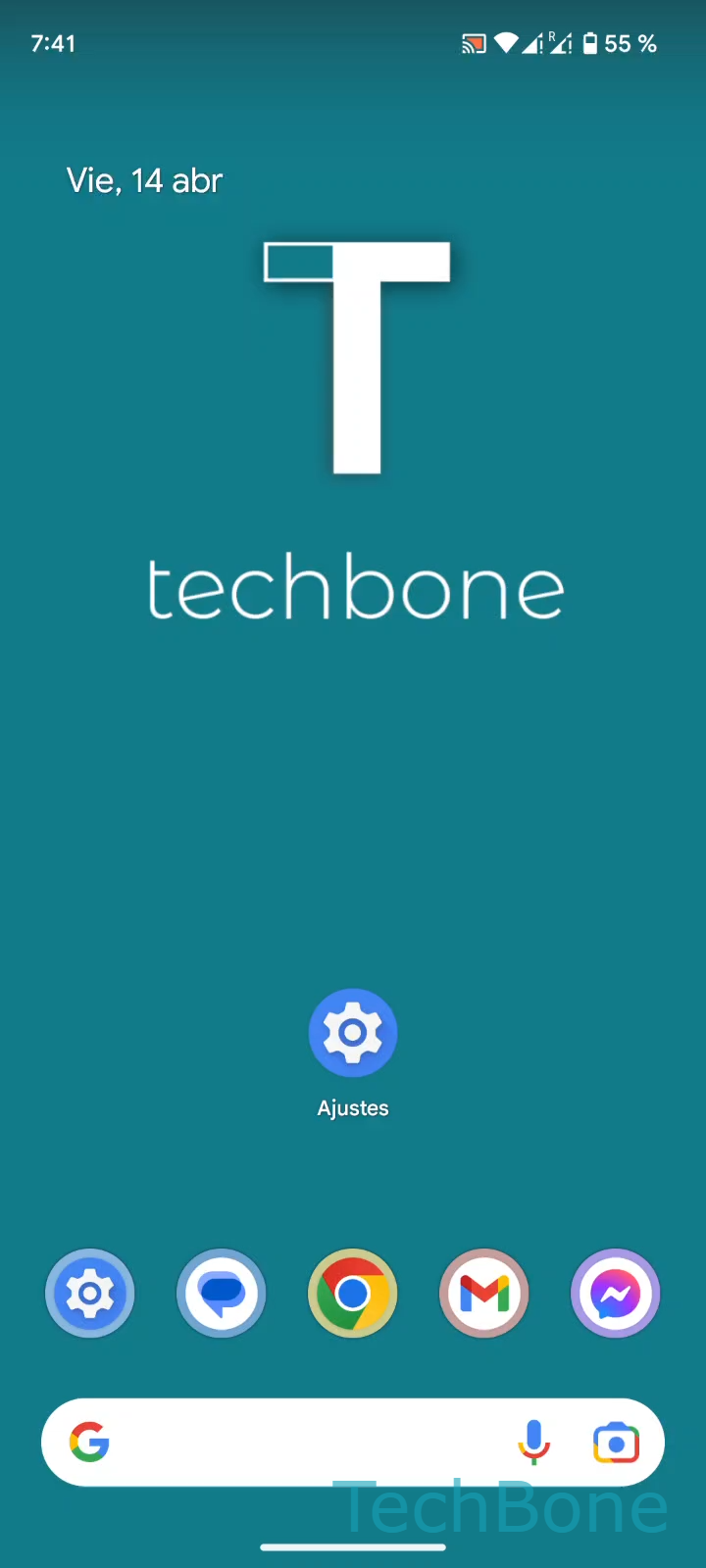
Paso 1 de 7: Abre los **Ajustes**

1

Abre los Ajustes

Simulador en vivo

Android 13 · Android 13
Activar escritura deslizando el dedo en Gboard – Android 13: paso 1 – Abre los Ajustes
Abre los Ajustes
1 / 7

Desplázate o usa los botones para el siguiente paso

Comentarios

¿Era correcta la guía?

Ayuda a otros: confirma la ruta o informa de un problema.

66

Confirmaciones

El foro verificó esta ruta

Android

Activar escritura deslizando el dedo en Gboard auf Android

La escritura deslizando el dedo (Glide Typing) forma parte de Gboard, el teclado predeterminado en muchos dispositivos con Android. En lugar de pulsar cada tecla, arrastras el dedo de una letra a otra y el sistema reconoce la palabra completa según la trayectoria del gesto.

Cuando esta función aparece desactivada, casi siempre hay que activarla manualmente desde los ajustes del teclado, ya que un restablecimiento de fábrica o una actualización de Gboard puede dejarla apagada por defecto.

Sigue esta ruta para activarla: Abre los AjustesPresiona SistemaPresiona Idiomas e introducción de textoPresiona Teclado en pantallaPresiona GboardPresiona Escritura deslizando el dedoActiva o desactiva Habilitar escritura deslizando el dedo.

Si prefieres teclear cada letra por separado, por ejemplo al escribir contraseñas o texto en idiomas con caracteres poco frecuentes, puedes desactivar la opción en el mismo menú sin que afecte al resto de funciones del teclado.

Si usas un teclado de terceros distinto de Gboard, la ruta y el nombre de la opción cambian, y debes buscar una función equivalente dentro de los ajustes propios de esa aplicación.

Preguntas frecuentes

Si el menú Gboard no muestra esta opción, la app suele necesitar una actualización desde la tienda de aplicaciones. Comprueba la versión instalada antes de repetir la ruta AjustesSistemaIdiomas e introducción de textoTeclado en pantalla.