
Android
Cambiar el teclado predeterminado auf Android
Cuando descargas un teclado nuevo desde la tienda de aplicaciones, Android lo añade a la lista de métodos de entrada disponibles, pero no lo convierte en el teclado activo de forma automática. El sistema sigue mostrando el teclado que usaste la última vez, aunque el nuevo ya tenga los permisos necesarios concedidos.
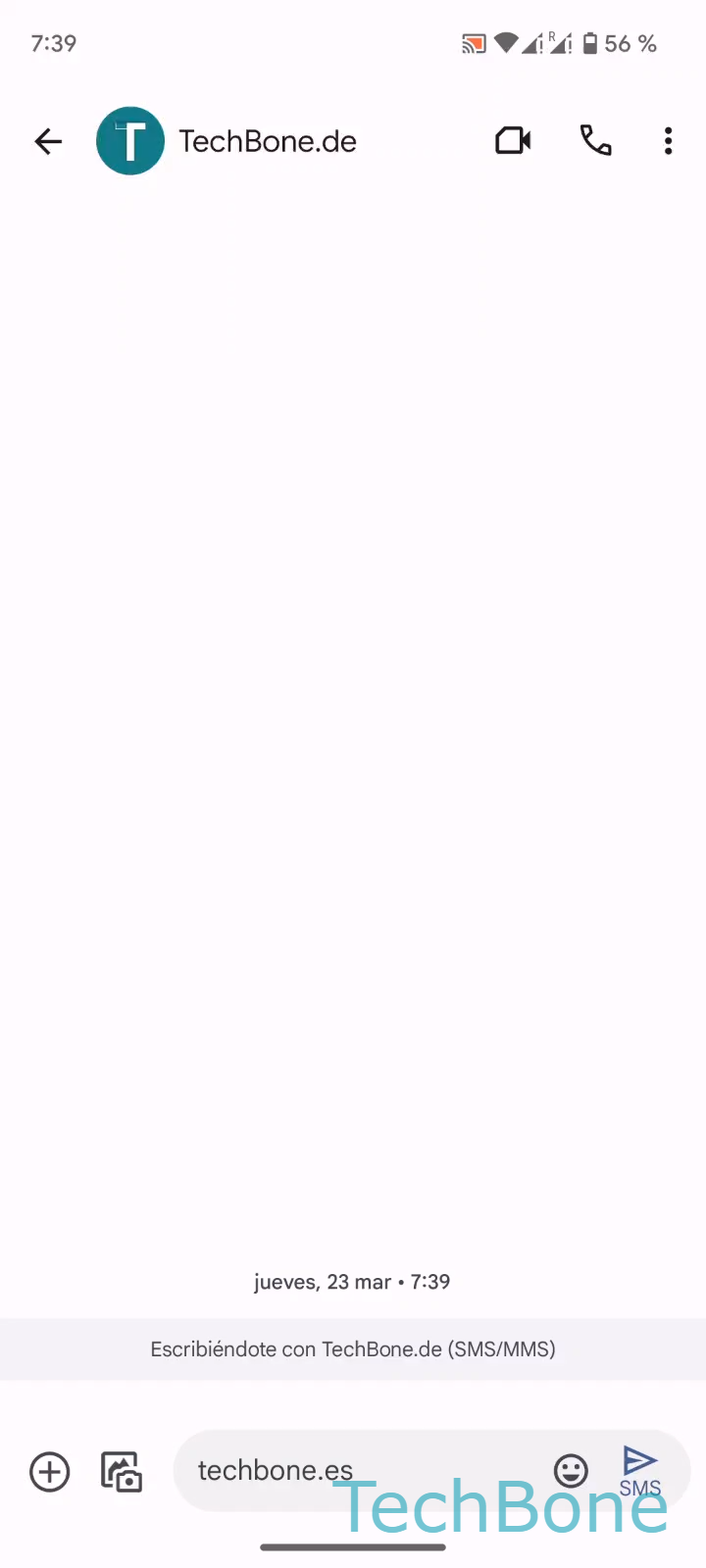
El cambio de teclado predeterminado no se gestiona desde los ajustes generales del sistema, sino desde el propio campo de texto mientras escribes. Android coloca un acceso a la vista de métodos de entrada activos junto al teclado en uso, y desde ahí se elige cuál pasa a ser el principal.
Para cambiarlo:
Abre un Campo de texto ➔ Presiona Métodos de entrada ➔ Selecciona un Teclado
En esa vista aparecen todos los teclados instalados y activados en el dispositivo. Al tocar el que quieres usar, Android lo establece como predeterminado de inmediato, sin reiniciar la app ni el teléfono.
Si el teclado nuevo no aparece en esa lista, revisa que esté activado en los ajustes de idioma y entrada de texto del sistema, no solo instalado desde la tienda. Un teclado descargado pero sin permisos habilitados no se muestra en el selector, aunque figure entre las aplicaciones del dispositivo.