Saltar al contenido
Android

Android: activar o desactivar Google Play Protect

Si Android bloquea la instalación de una app que sabes segura o te muestra avisos constantes al abrirla, el analizador automático de Play Protect suele ser el motivo. Esta función revisa cada app instalada y también las que llegan desde fuentes externas a la Play Store. En algunos dispositivos ese escaneo consume batería o genera falsos positivos con apps legítimas.

4 min5 pasos
VersiónAndroid 13 · Android 13

Paso a paso

1 / 5

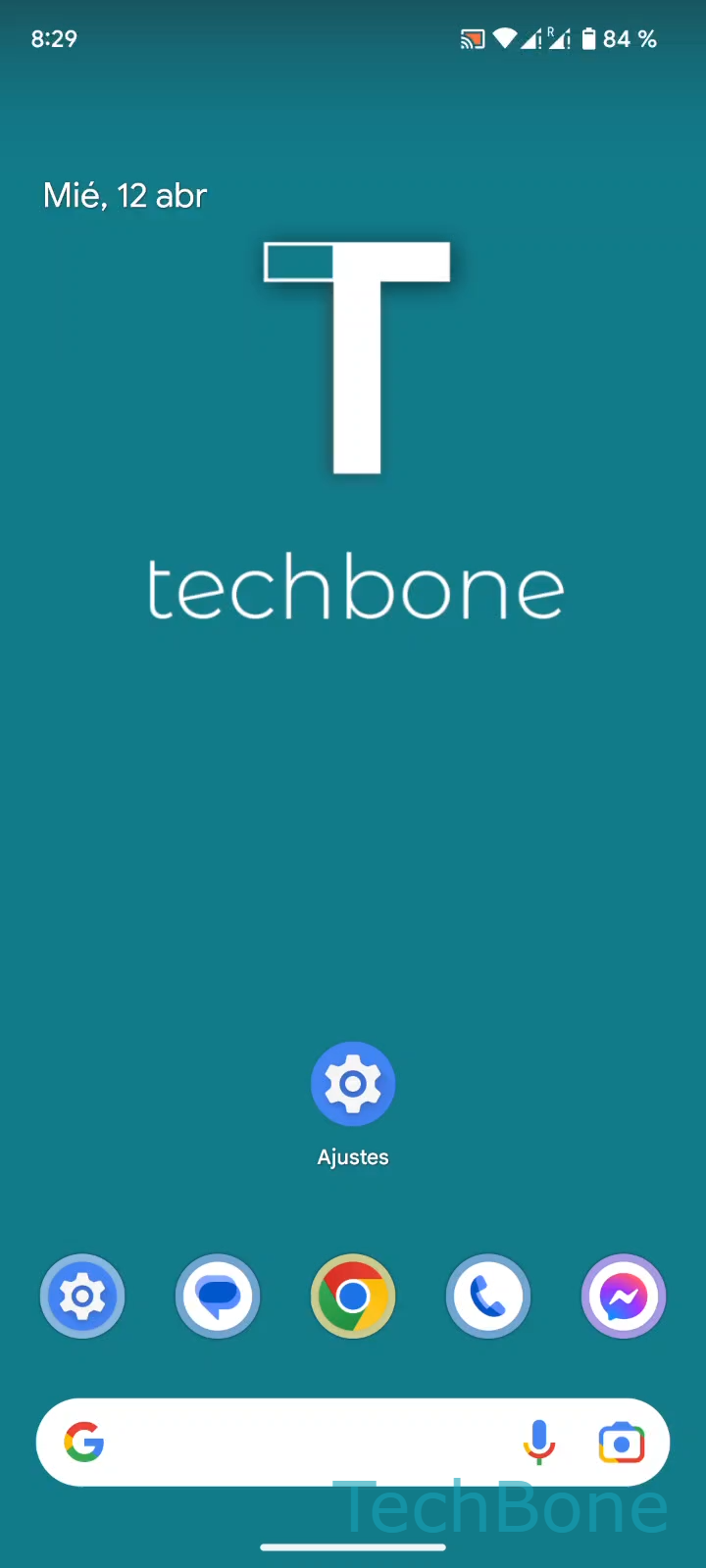
Paso 1 de 5: Abre los **Ajustes**

1

Abre los Ajustes

Simulador en vivo

Android 13 · Android 13
Activar o desactivar Google Play Protect – Android 13: paso 1 – Abre los Ajustes
Abre los Ajustes
1 / 5

Desplázate o usa los botones para el siguiente paso

Comentarios

¿Era correcta la guía?

Ayuda a otros: confirma la ruta o informa de un problema.

96

Confirmaciones

El foro verificó esta ruta

Android

Activar o desactivar Google Play Protect auf Android

Google Play Protect es el analizador de seguridad integrado en Android. Revisa las aplicaciones ya instaladas y también las que instalas desde fuera de la Play Store, buscando comportamientos sospechosos o código malicioso conocido.

Ese escaneo se ejecuta en segundo plano a intervalos regulares. En dispositivos con poca memoria disponible puede notarse una ligera ralentización durante la instalación de apps, y en casos puntuales marca como sospechosa una aplicación legítima que usa permisos poco habituales.

Para activar o desactivar la función, sigue esta ruta: Abre los AjustesPresiona Seguridad y privacidadPresiona Seguridad de las aplicacionesAbre los AjustesActiva o desactiva Analizar aplicaciones con Play Protect.

Desactivarlo elimina esos avisos, pero también deja sin supervisión automática a las apps instaladas desde archivos APK externos. Si el problema es solo un falso positivo puntual con una app concreta, suele ser mejor revisar los permisos de esa app en lugar de apagar Play Protect por completo.

Preguntas frecuentes

Desactivarlo es posible, pero deja el dispositivo sin el análisis automático de apps instaladas desde fuera de la Play Store. Si sueles instalar archivos APK de terceros, es más seguro mantener activa la opción Analizar aplicaciones con Play Protect.