
Saltar al contenido
Android

Android: activar o desactivar la Luz nocturna

La Luz nocturna se controla desde Ajustes, en la sección Pantalla, donde puedes activarla o desactivarla con un solo toque. También está disponible como icono rápido en la barra superior, así que puedes revisar ahí mismo si el filtro cálido sigue encendido antes de bloquear el teléfono. Con el simulador comprueba el paso exacto sin tocar tu propio dispositivo.

3 min3 pasos
VersiónAndroid 13 · Android 13

Paso a paso

1 / 3

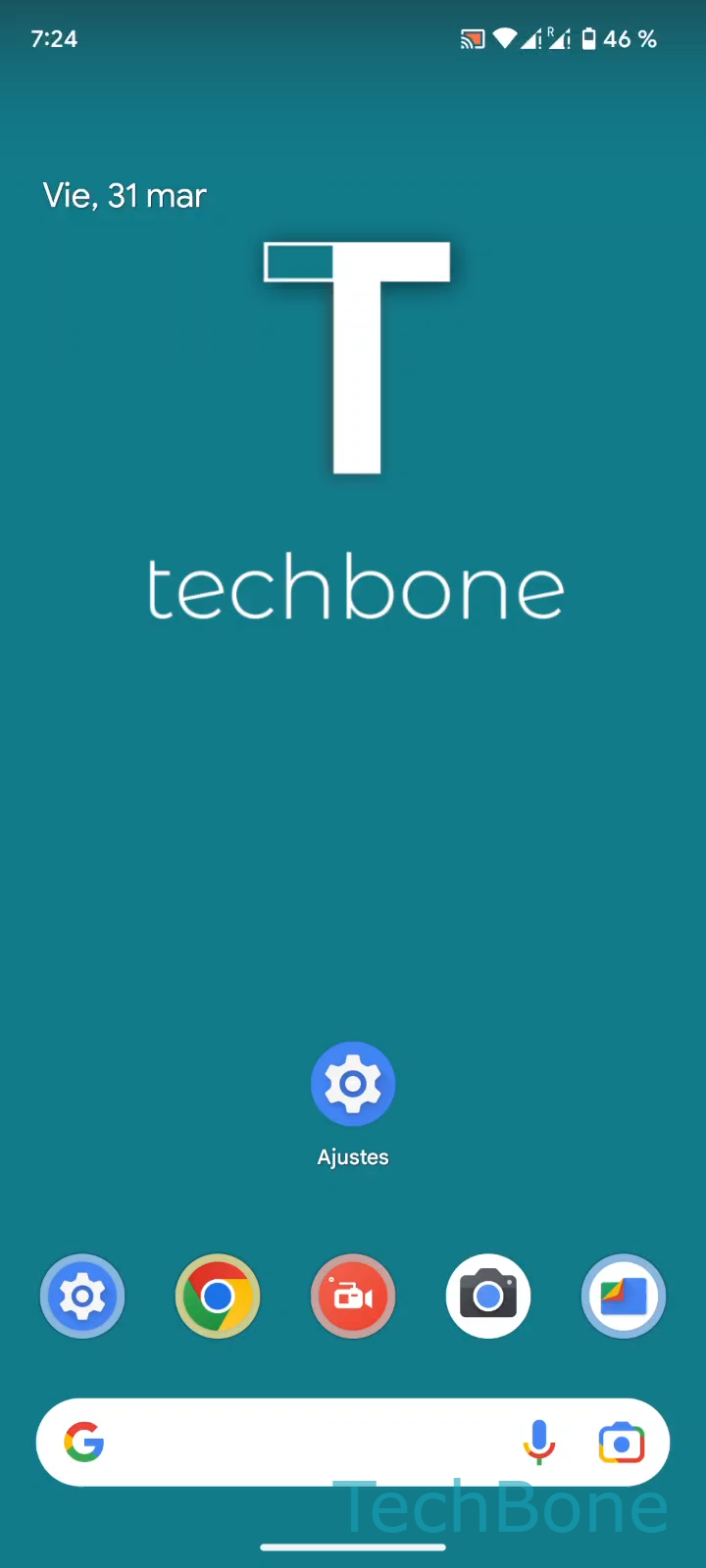
Paso 1 de 3: Abre los **Ajustes**

1

Abre los Ajustes

Simulador en vivo

Android 13 · Android 13
Activar o desactivar la Luz nocturna – Android 13: paso 1 – Abre los Ajustes
Abre los Ajustes
1 / 3

Desplázate o usa los botones para el siguiente paso

Comentarios

¿Era correcta la guía?

Ayuda a otros: confirma la ruta o informa de un problema.

36

Confirmaciones

El foro verificó esta ruta

Android

Activar o desactivar la Luz nocturna auf Android

La Luz nocturna reduce la cantidad de luz azul que emite la pantalla y aplica un tono más cálido a los colores. Esta función depende del sistema de gestión de pantalla de Android y puede activarse o desactivarse en cualquier momento sin reiniciar el teléfono.

Para controlarla desde el menú completo:

Abre los AjustesPresiona PantallaActiva o desactiva Luz nocturna

Este camino es útil cuando quieres revisar también otras opciones relacionadas, como la intensidad del tono o un horario automático, ya que todas aparecen en la misma pantalla.

Si solo buscas encender o apagar la función de forma puntual, es más rápido usar los ajustes rápidos de la barra superior. Deslizando hacia abajo desde la parte superior de la pantalla aparece el icono de Luz nocturna, que cambia de estado con un solo toque.

La diferencia entre ambos métodos es el nivel de control: los ajustes rápidos solo alternan encendido y apagado, mientras que el menú de Pantalla permite además ajustar cuándo y cómo se aplica el filtro.

Un efecto secundario habitual es que, al activar la función, algunos colores en fotos o vídeos se ven más amarillos de lo esperado. Esto es normal y desaparece al desactivar la Luz nocturna.

Preguntas frecuentes

Si el icono no aparece, puede que la barra de ajustes rapidos este configurada con otros accesos. Revisa el orden de iconos deslizando hacia abajo dos veces y busca el simbolo de sol con una luna parcial. Si no esta disponible, usa siempre Abre los AjustesPresiona PantallaActiva o desactiva Luz nocturna para confirmar el estado real de la funcion.