
Saltar al contenido
Android

Android: activar o desactivar la ubicación

En Android encuentras el interruptor de ubicación dentro de los ajustes del sistema, en el apartado dedicado a esta función. Desde ahí activas o desactivas de un solo gesto el acceso de todas las apps al GPS, Wi-Fi y red móvil, sin revisar permiso por permiso.

3 min3 pasos
VersiónAndroid 13 · Android 13

Paso a paso

1 / 3

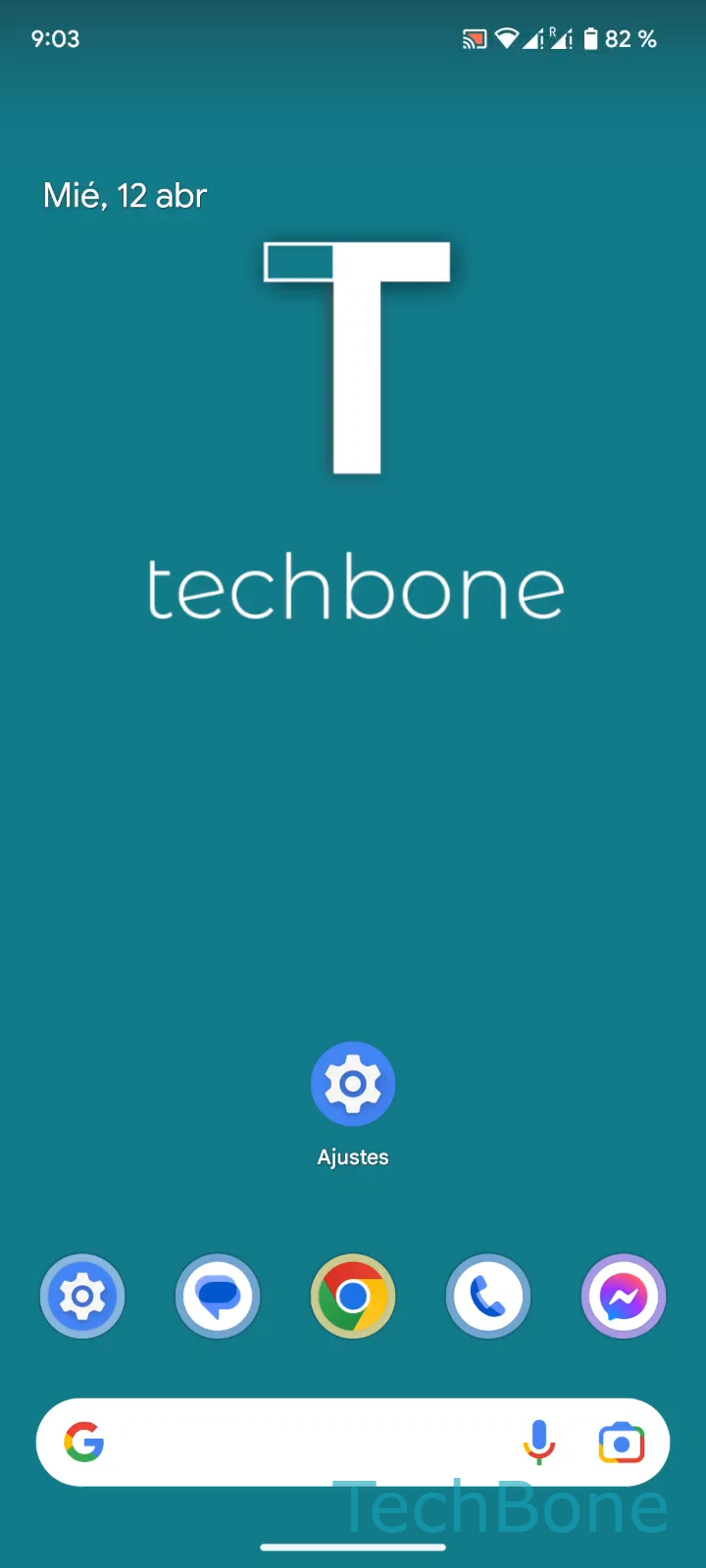
Paso 1 de 3: Abre los **Ajustes**

1

Abre los Ajustes

Simulador en vivo

Android 13 · Android 13
Activar o desactivar la ubicación – Android 13: paso 1 – Abre los Ajustes
Abre los Ajustes
1 / 3

Desplázate o usa los botones para el siguiente paso

Comentarios

¿Era correcta la guía?

Ayuda a otros: confirma la ruta o informa de un problema.

78

Confirmaciones

El foro verificó esta ruta

Android

Activar o desactivar la ubicación auf Android

La ubicación de Android combina datos de GPS, redes Wi-Fi cercanas y la antena móvil para calcular tu posición. Este sistema funciona en segundo plano y responde a cualquier app que solicite el permiso de ubicación, incluso cuando no la estás usando activamente.

Si notas que la batería baja rápido o recibes avisos constantes de apps pidiendo tu posición, el interruptor general de ubicación suele ser la causa. Desactivarlo corta el acceso para todas las apps a la vez, sin necesidad de revisar los permisos uno por uno.

Para cambiarlo: Abre los AjustesPresiona UbicaciónActiva o desactiva Usar Ubicación.

Ten en cuenta que apagar la ubicación afecta a funciones como mapas, clima local, Encontrar mi dispositivo y algunas apps de transporte o entrega. Si solo quieres limitar el acceso de una app concreta, es mejor ajustar sus permisos individuales en lugar de desactivar la función completa.

Preguntas frecuentes

Android bloquea el acceso a la ubicación a nivel de sistema, pero cada app puede mostrar su propio aviso hasta que ajustes su configuración individual en AjustesApps ➔ selecciona la app ➔ PermisosUbicación, donde puedes fijar la opción en No permitir.