
Saltar al contenido
Android

Android: Añade widgets a la pantalla de inicio

Los widgets se añaden manteniendo pulsada un área libre de la pantalla de inicio, no desde el cajón de aplicaciones. Ahí aparece un menú con categorías donde se agrupan los widgets del sistema y los de tus apps instaladas. Desde ese mismo menú arrastras el widget elegido hasta el lugar de la pantalla donde quieres verlo.

4 min5 pasos
VersiónAndroid 13 · Android 13

Paso a paso

1 / 5

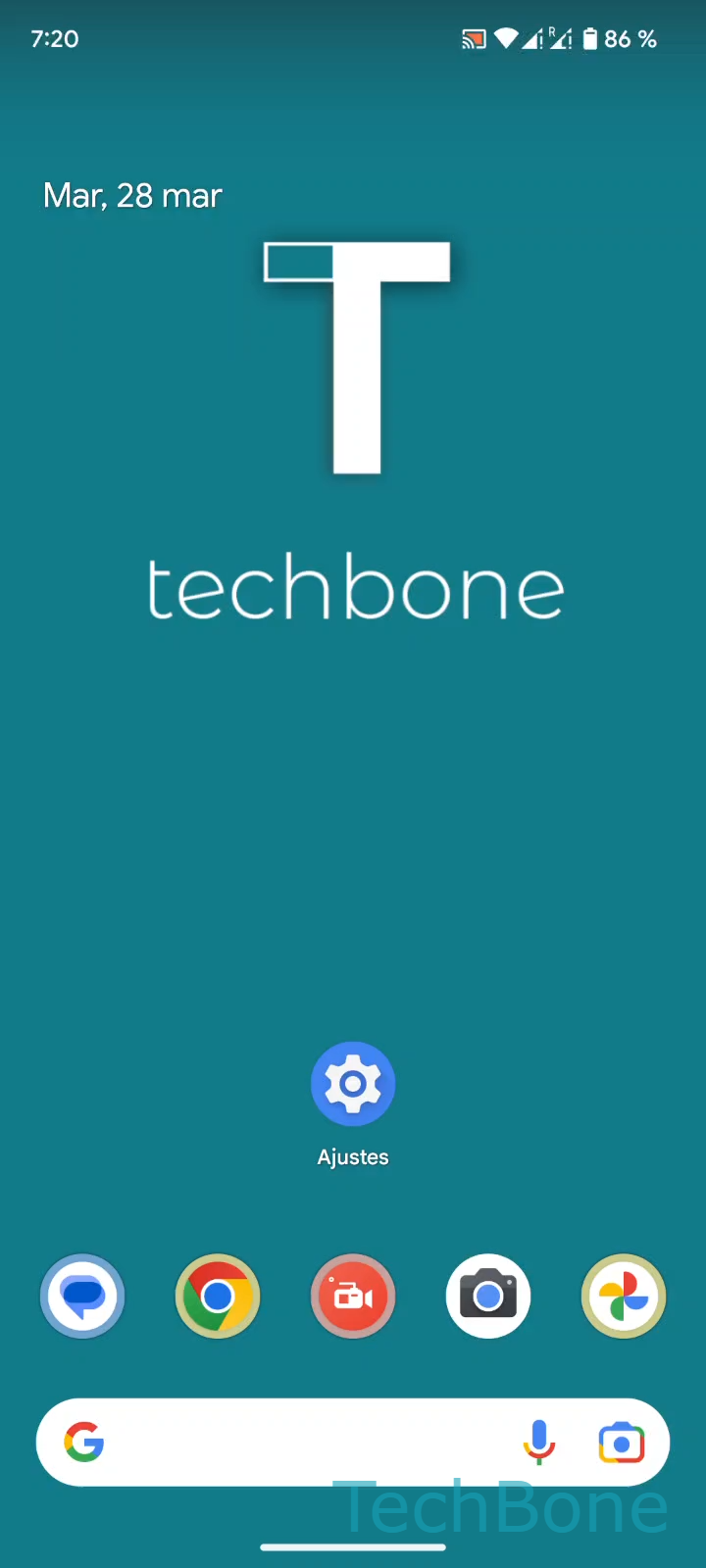
Paso 1 de 5: Mantén un **Área libre** en la pantalla de inicio

1

Mantén un Área libre en la pantalla de inicio

Simulador en vivo

Android 13 · Android 13
Añadir widgets a la pantalla de inicio – Android 13: paso 1 – Mantén un Área libre en la pantalla de inicio
Mantén un Área libre en la pantalla de inicio
1 / 5

Desplázate o usa los botones para el siguiente paso

Comentarios

¿Era correcta la guía?

Ayuda a otros: confirma la ruta o informa de un problema.

92

Confirmaciones

El foro verificó esta ruta

Android

Añadir widgets a la pantalla de inicio auf Android

Los widgets no aparecen automáticamente en la pantalla de inicio porque Android los mantiene separados del cajón de aplicaciones. Cada widget es una pequeña ventana que muestra información en tiempo real, como el clima, el calendario o accesos directos, pero solo se activa cuando lo colocas manualmente.

Para encontrarlos, mantén pulsada un área libre de la pantalla de inicio hasta que aparezca el menú contextual. Desde ahí, selecciona Widgets para ver todas las opciones disponibles, organizadas por categorías según la app o el sistema al que pertenecen.

El proceso completo sigue esta ruta:

Mantén un Área libre en la pantalla de inicioPresiona WidgetsSelecciona una CategoríaMantén un WidgetSuelta el Widget para colocarlo en la pantalla de inicio

Si el widget que buscas no aparece en la lista, revisa que la aplicación correspondiente esté instalada y actualizada, ya que solo las apps compatibles publican sus propios widgets. Cuando la pantalla de inicio esté llena, es posible que no haya espacio libre para soltar el widget; en ese caso, crea una nueva pantalla o elimina un icono para liberar sitio.

Preguntas frecuentes

Algunas apps solo generan su widget después de abrirlas al menos una vez. Si tras hacerlo sigue sin aparecer, revisa que la app tenga permiso para mostrarse en la pantalla de inicio dentro de sus ajustes.