
Saltar al contenido
Android

Android: Mover un widget en la pantalla de inicio

Para mover un widget en la pantalla de inicio de Android, mantén el dedo sobre él hasta que se active el modo de edición y luego arrástralo a la posición que quieras. Si el widget salta o vuelve a su sitio original, suele faltar espacio libre en esa cuadrícula, sobre todo cuando ya hay varios iconos colocados alrededor.

3 min3 pasos
VersiónAndroid 13 · Android 13

Paso a paso

1 / 3

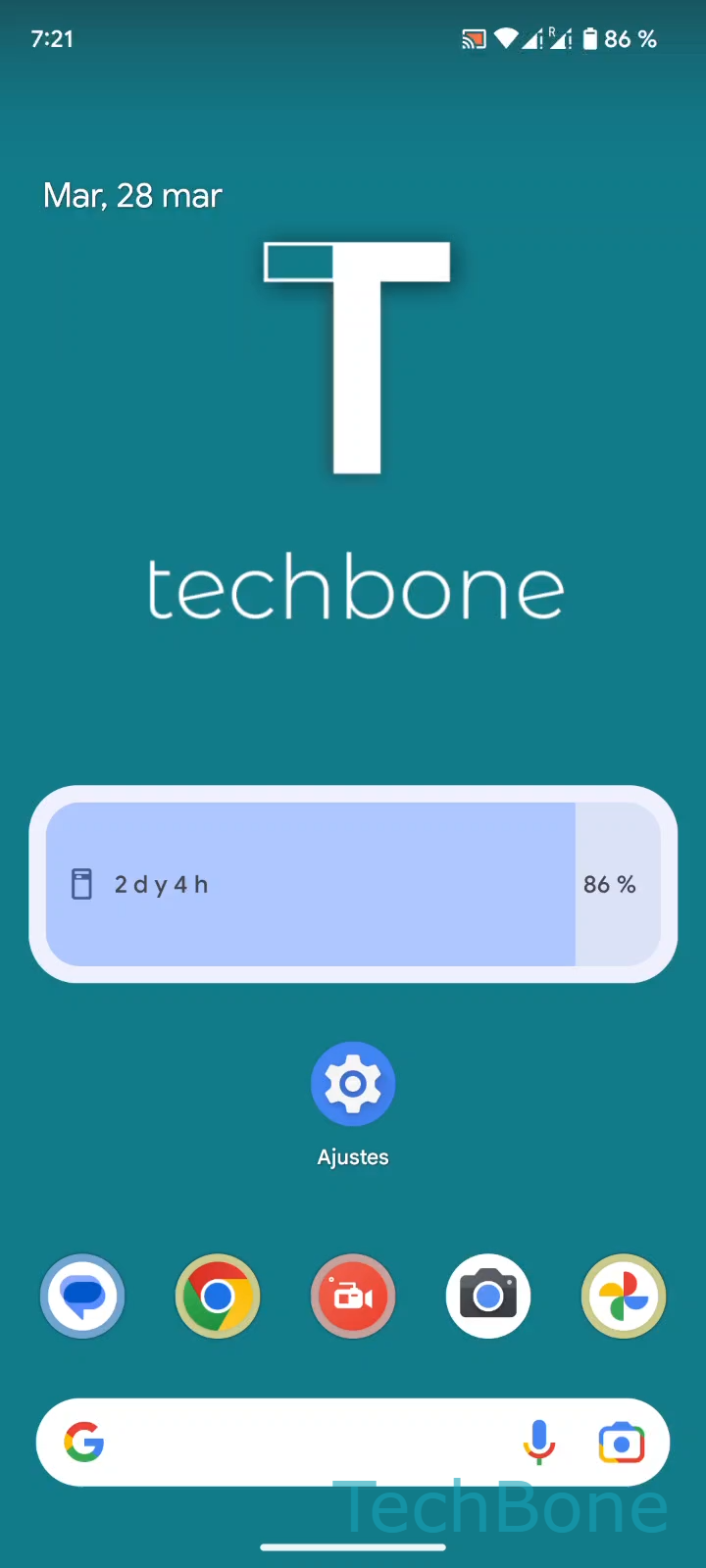
Paso 1 de 3: Mantén un **Widget**

1

Mantén un Widget

Simulador en vivo

Android 13 · Android 13
Mover widgets en la pantalla de inicio – Android 13: paso 1 – Mantén un Widget
Mantén un Widget
1 / 3

Desplázate o usa los botones para el siguiente paso

Comentarios

¿Era correcta la guía?

Ayuda a otros: confirma la ruta o informa de un problema.

23

Confirmaciones

El foro verificó esta ruta

Android

Mover widgets en la pantalla de inicio auf Android

Un widget en Android ocupa una cuadrícula fija de celdas en la pantalla de inicio. Si esa área ya está ocupada por un icono de app o por otro widget, el sistema no permite soltarlo ahí y lo devuelve a su posición anterior.

Para mover un widget correctamente, sigue este camino: Mantén un WidgetMueve el Widget a la posición deseadaPresiona en un Área libre para terminar la edición.

Mientras mantienes pulsado el widget, la pantalla resalta las zonas donde cabe según su tamaño mínimo. Si no aparece ningún hueco disponible, primero necesitas liberar espacio quitando un icono o desplazando otro widget a una pantalla distinta.

Este método sirve para cualquier widget, sin importar el fabricante de la app. Si el widget desaparece por completo en vez de moverse, es más probable que se haya eliminado y debas volver a añadirlo desde el menú de widgets.

Preguntas frecuentes

Normalmente indica que el área de destino no tiene espacio suficiente para el tamaño mínimo del widget. Prueba a soltarlo en una zona vacía siguiendo Mantén un WidgetMueve el Widget a la posición deseada.