Saltar al contenido
Android

Android: activar o desactivar la Inversión de Color

Si los colores de tu pantalla se ven invertidos, un texto negro sobre fondo blanco pasa a mostrarse blanco sobre fondo negro. Esto ocurre porque la función Invertir colores de las herramientas de accesibilidad de Android está activada, muchas veces por error al pulsar un acceso directo o un botón asignado. Aquí te explicamos dónde desactivarla o activarla de nuevo si la necesitas.

4 min5 pasos
VersiónAndroid 13 · Android 13

Paso a paso

1 / 5

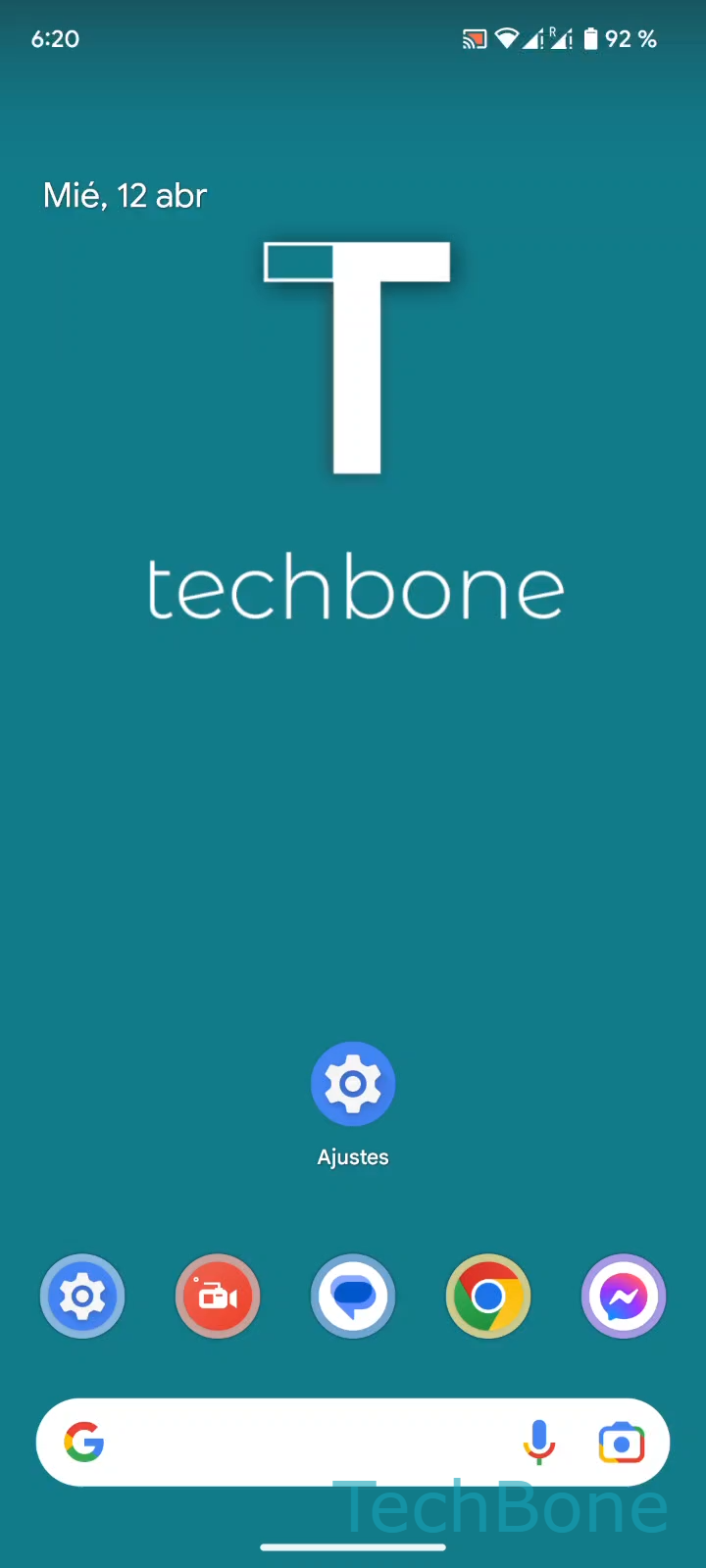
Paso 1 de 5: Abre los **Ajustes**

1

Abre los Ajustes

Simulador en vivo

Android 13 · Android 13
Activar o desactivar Inversión de Color – Android 13: paso 1 – Abre los Ajustes
Abre los Ajustes
1 / 5

Desplázate o usa los botones para el siguiente paso

Comentarios

¿Era correcta la guía?

Ayuda a otros: confirma la ruta o informa de un problema.

86

Confirmaciones

El foro verificó esta ruta

Android

Activar o desactivar Inversión de Color auf Android

Cuando la Inversión de Color está activa, Android invierte el valor de cada color en pantalla. Un fondo blanco se vuelve negro y el texto negro pasa a blanco, algo que también afecta a fotos, iconos y vídeos.

Esta función forma parte de las herramientas de accesibilidad y se pensó para personas con sensibilidad a la luz o dificultades de visión. Puede activarse sin querer al usar un acceso directo de accesibilidad o al asignarla a un botón físico.

Cómo desactivar la Inversión de Color

Sigue esta ruta para revisar el estado de la función:

Abre los AjustesPresiona AccesibilidadPresiona Color y movimientoPresiona Invertir coloresActiva o desactiva Usar Invertir colores

Si solo buscas más contraste sin invertir todos los colores, valora primero el Modo oscuro del sistema, ya que respeta los colores originales de cada app en lugar de espejarlos.

Algunos fabricantes muestran esta opción con un nombre distinto o dentro de un submenú adicional, pero la ruta general dentro de Accesibilidad se mantiene igual en Android.

Preguntas frecuentes

Puede haberse activado mediante un acceso directo de accesibilidad asignado a un botón o gesto. Revisa AjustesAccesibilidadAcceso directo de accesibilidad para comprobar qué función tiene asignada.